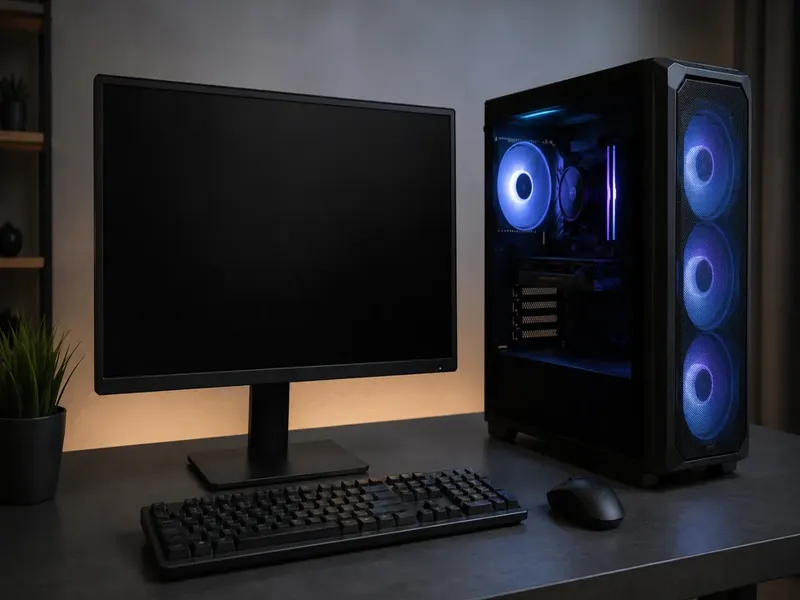
Quando o PC Liga, Mas Fica em Silêncio: Entendendo as Causas e Soluções Para Falha de Vídeo, Teclado e Mouse
Pc liga mas não dá vídeo nem teclado e mouse é um problema comum que pode preocupar qualquer usuário, desde iniciantes até profissionais de informática. Esse tipo de situação se caracteriza quando, ao pressionar o botão de ligar do computador, as luzes e ventoinhas funcionam, mas não aparece imagem alguma no monitor e tanto o teclado quanto o mouse permanecem apagados, impedindo qualquer ação. Trata-se de uma falha multifatorial que exige atenção cuidadosa e pode indicar desde pequenos erros de conexão até falhas críticas em hardware.
Se seu computador está ligando sem exibir imagem no monitor e sem reconhecer teclado e mouse, este artigo irá ajudá-lo! Aqui, você encontrará um guia completo sobre as principais causas deste problema, dicas práticas de diagnóstico, soluções eficientes e precauções importantes para evitar danos ou perdas de dados. Com orientações passo a passo, você poderá identificar se a origem está em componentes como fonte de alimentação, placa-mãe, processador, memória RAM ou dispositivos periféricos. Continue lendo para recuperar a funcionalidade do seu PC com segurança e clareza!
Principais Sinais do Problema
Ao apertar o botão “Power”, você observa que as luzes se acendem, as ventoinhas giram e talvez até escute alguns bipes. Contudo, a tela do monitor permanece preta, nada aparece e tanto o teclado quanto o mouse, geralmente, não acendem ou sequer piscam os LEDs. Este é um dos sintomas clássicos desse tipo de falha: há energia sendo enviada aos componentes, mas não existe resposta do sistema operacional nem inicialização do BIOS. Isso indica que o problema é anterior ao carregamento do Windows ou Linux, estando ligado a etapas fundamentais do funcionamento do hardware.
O Que Pode Causar Esse Tipo de Falha?
Diversos fatores podem fazer com que seu PC ligue, mas não dê vídeo nem reconheça teclado e mouse. Entre as causas mais comuns estão:
- Problemas de memória RAM: Pentes mal encaixados ou defeituosos impedem a comunicação entre os componentes.
- Falha ou mal encaixe da placa de vídeo: Em PCs com GPU dedicada, isso pode bloquear o envio de sinal para o monitor.
- Placa-mãe com defeito: Capacitores queimados ou circuitos corrompidos dificultam ou impedem o boot do sistema.
- Processador com problema: Falhas no socket ou no próprio chip causam sintomas semelhantes.
- Fonte de alimentação insuficiente: Se não fornece energia suficiente ou possui defeito, os periféricos não são reconhecidos.
- Cabo ou monitor ruins: Parece simples, mas cabos ruins impossibilitam a formação de vídeo.
- Configurações do BIOS desajustadas: Alterações mal feitas podem impedir a inicialização dos periféricos.
Essas causas envolvem diferentes graus de complexidade na solução, indo de reconexões simples até a substituição de componentes.
Diagnóstico Inicial: Primeiros Passos de Verificação
Antes de abrir seu PC, tente checar detalhes simples e externos. Garanta que o monitor está ligado e selecionando a entrada correta. Teste o cabo HDMI, VGA ou DisplayPort em outro aparelho, assim como o próprio monitor. Faça o mesmo com os cabos USB de teclado e mouse, conectando-os em outro computador. Confirme que a tomada e o filtro de linha estão funcionando perfeitamente.
Caso não encontre nenhuma anomalia nas conexões externas, siga os próximos passos recomendados.
Desligue, Abra e Confira as Conexões Internas
Certifique-se de desligar o computador da tomada (remova o cabo de força!) e aguarde alguns minutos para evitar choques. Depois, abra o gabinete e inicie uma inspeção metódica:
- Memória RAM: Remova os pentes e limpe os contatos com uma borracha branca. Recoloque-os cuidadosamente nos slots, pressionando até ouvir o “clique”. Se houver mais de um pente, teste um por vez em slots diferentes.
- Placa de vídeo: Caso haja GPU dedicada, remova cuidadosamente e recoloque no slot correspondente. Se possível, teste sem a placa, utilizando o vídeo onboard (caso a placa-mãe/cpu tenham esse recurso).
- Cabos de energia: Certifique-se de que os cabos vindos da fonte estão devidamente encaixados tanto na placa-mãe (geralmente 24 pinos + 4/8 pinos para o processador) quanto na placa de vídeo.
- Periféricos: Desconecte absolutamente todos, deixando apenas teclado e mouse conectados. Assim, você elimina interferências de outros dispositivos.
Bios e Problemas de Reset
Um BIOS mal configurado pode estar impedindo o boot. Procure o jumper “CLR_CMOS” ou remova a bateria da placa-mãe por alguns minutos para resetar o BIOS para as configurações padrão. Esse processo pode restaurar a comunicação e corrigir falhas em configurações de hardware.
Fontes de Energia: Atenção à Fonte de Alimentação
Muitas vezes, o problema está na fonte de alimentação, que pode fornecer energia insuficiente para os componentes ou apresentar falha em alguma linha de voltagem. Fontes de má qualidade ou com defeito costumam iniciar ventoinhas e luzes, mas não garantem funcionamento pleno dos periféricos e vídeo.
Se puder, teste outra fonte compatível no seu computador, mesmo que seja apenas para diagnóstico. Lembre-se de que fontes genéricas são menos confiáveis e podem comprometer a vida útil dos outros componentes.
Queimadura e Danos de Placa-mãe ou Processador
Infelizmente, problemas mais sérios podem estar vinculados à placa-mãe ou ao processador. Prenúncios como cheiro de queimado, capacitores inchados ou líquidos, oxidação e trilhas queimadas são indícios claros. Infelizmente, nesses casos, raramente há conserto viável, sendo necessário substituir o componente danificado.
Análise do Diagnóstico: Beeps e Códigos de Erro
Ao ligar o PC, fique atento a possíveis bipes vindos da placa-mãe. Esses sons, chamados de “beeps codes”, indicam falhas específicas, como ausência de memória RAM, problemas no processador ou na placa de vídeo. Consulte o manual da sua placa-mãe para interpretar corretamente a sequência de bipes apresentados.
Problemas com os Periféricos?
Em situações menos frequentes, o problema pode estar apenas no teclado ou mouse. Teste outros dispositivos e verifique se as portas USB estão funcionando. Portas danificadas podem impedir o reconhecimento dos periféricos mesmo que o computador esteja funcionando normalmente.
Atualizações de BIOS ou Hardware Recentes
Após atualizações de BIOS mal-sucedidas ou troca recente de hardware, placas-mãe podem apresentar incompatibilidade ou instabilidade, resultando exatamente nesse tipo de sintoma. Se recentemente você alterou peças ou atualizou o firmware da placa-mãe, tente desfazer a atualização ou retornar às configurações originais.
Montagem de Novos PCs: Cuidado Redobrado
Se você está montando um computador novo, preste atenção à compatibilidade de peças. Processador e placa-mãe devem ser do mesmo soquete, a memória RAM deve ser suportada pelo chipset e a fonte precisa atender à demanda energética de todos os dispositivos. Equívocos simples na escolha dos componentes são fontes comuns desse tipo de erro.
Quando Procurar Ajuda Profissional?
Caso você não tenha experiência com hardware, não se sinta confortável com desmontagem ou não obteve êxito após seguir as dicas, procure um técnico de confiança. Profissionais dispõem de ferramentas de diagnóstico avançado, como testadores de fonte, emuladores de memória RAM e placas POST para checar falhas da placa-mãe.
Dicas Preventivas para Evitar Novos Problemas
- Evite ambientes úmidos ou com poeira na região do computador.
- Use filtros de linha ou estabilizadores de boa qualidade.
- Faça manutenção periódica com limpeza interna de poeira.
- Sempre pesquise sobre compatibilidade antes de atualizar ou trocar peças.
- Instale o sistema operacional e drivers oficiais.
- Evite alterações no BIOS se não tiver pleno conhecimento do que está realizando.
Conclusão: Resolva e Volte a Usar Seu PC
Enfrentar o quadro de um computador que liga, mas não dá vídeo tampouco reconhece teclado e mouse, pode ser angustiante. No entanto, ao seguir os passos detalhados neste artigo e realizar testes organizados, aumentam-se consideravelmente as chances de solucionar a pane sem prejuízos. Lembre-se de agir com paciência: a ansiedade pode levar a erros irreversíveis.
A tecnologia pode falhar, mas com informação de qualidade e métodos corretos, você toma as rédeas do processo e aumenta sua autonomia para lidar com adversidades. Nunca hesite em buscar auxílio especializado nas situações mais críticas, valorizando sempre a integridade dos seus dados e equipamentos. Agora que você já sabe como identificar, diagnosticar e resolver, coloque as dicas em prática e garanta o funcionamento pleno do seu computador!