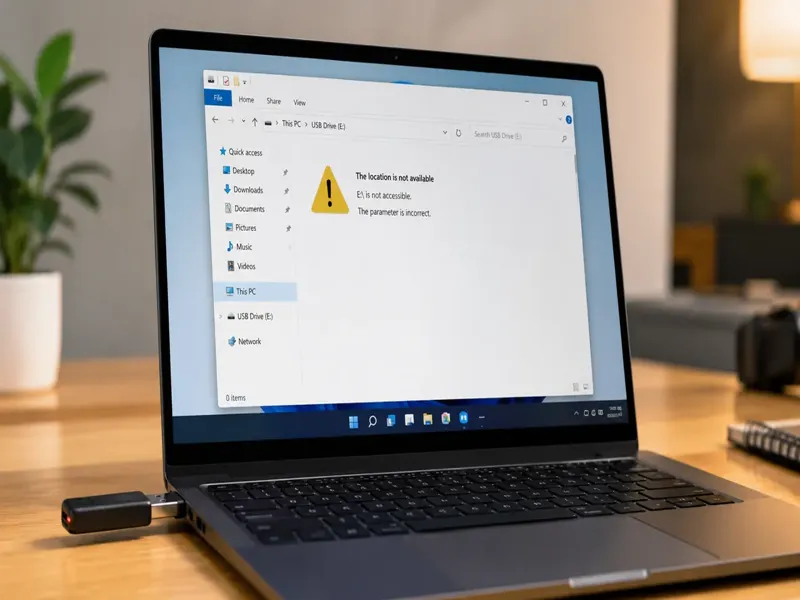
Pendrive reconhece mas não abre: Como solucionar e recuperar seus arquivos
Descubra como agir quando seu pendrive é detectado, mas seus dados permanecem inacessíveis
Quando falamos sobre o erro “Pendrive reconhece mas não abre”, estamos nos referindo a uma situação bastante comum em que o computador consegue identificar a presença do dispositivo USB — normalmente exibindo o novo hardware conectado e até mesmo mostrando a letra correspondente na área de “Meu Computador” ou “Este PC” — mas, ao tentar acessar os arquivos, nada acontece, o conteúdo não aparece ou uma mensagem de erro é exibida. Esse problema pode estar atrelado a falhas de leitura, corrupção no sistema de arquivos, presença de vírus, drivers desatualizados, entre outras causas. Saber como agir ao se deparar com essa situação é fundamental para quem precisa recuperar dados importantes armazenados no pendrive.
Neste artigo, você vai encontrar um guia completo para identificar as causas do problema, entender por que ele ocorre e conhecer as principais soluções para recuperar o acesso ao seu pendrive e, principalmente, resgatar os arquivos que estavam aparentemente perdidos. Continue lendo para descobrir métodos confiáveis, dicas valiosas e respostas para as perguntas mais frequentes envolvendo esse transtorno, detalhando cada etapa para que você possa resolver, sozinho, esse contratempo do dia a dia digital.
Por que o pendrive é reconhecido, mas não abre?
Antes de partir para a solução do problema, é essencial compreender as origens desse erro. Existem algumas razões principais que podem impedir o acesso aos arquivos de um pendrive, mesmo quando ele é reconhecido pelo computador:
- Corruptela do sistema de arquivos: O sistema FAT32, exFAT ou NTFS pode sofrer danos devido à remoção inadequada do dispositivo ou quedas de energia, impedindo seu acesso.
- Presença de vírus ou malware: Alguns vírus “escondem” os arquivos do dispositivo ou impedem sua leitura.
- Conflito de driver: Drivers desatualizados ou corrompidos podem causar falhas na leitura correta do pendrive.
- Problemas físicos: Danos na entrada USB, no cabo ou até mesmo no próprio chip do pendrive podem impactar o funcionamento.
Sinais comuns do problema
Os sintomas para identificar esse erro incluem:
- O pendrive aparece na lista de dispositivos conectados, mas, ao tentar acessar, o Windows solicita a formatação do dispositivo;
- É exibida uma mensagem de “Acesso negado” ou “Sem acesso”;
- O dispositivo parece vazio, com 0 bytes de armazenamento ocupado;
- O pendrive exibe uma letra na unidade, mas não responde ao clique duplo.
Passos iniciais para diagnosticar o problema
O primeiro passo é garantir que o problema realmente está no pendrive e não no computador utilizado. Para isso, realize os seguintes testes:
- Tente conectar o pendrive em outra porta USB;
- Teste o dispositivo em outro computador;
- Gire o conector USB para verificar possíveis maus contatos;
- Verifique se outros pendrives estão funcionando normalmente nas mesmas portas USB.
Caso o problema persista, siga para os procedimentos de solução.
Como resolver e recuperar acesso ao seu pendrive?
A seguir, listamos métodos detalhados e eficazes para destravar o acesso ao pendrive.
1. Utilize o utilitário de verificação de erros do Windows
O Windows oferece uma ferramenta embutida para identificação e correção automática de falhas no sistema de arquivos. Para usá-la, siga os passos:
- Abra o “Este PC”
- Clique com o botão direito sobre a unidade correspondente ao pendrive;
- Selecione “Propriedades” > “Ferramentas” > “Verificar”.
- O Windows analisará e, se possível, corrigirá os erros encontrados automaticamente.
2. Execute o comando CHKDSK
O CHKDSK (“Check Disk”) é uma ferramenta poderosa disponível no prompt de comando do Windows.
- Pressione Win + R, digite cmd e pressione Enter para abrir o Prompt de Comando.
- Digite o comando: chkdsk X: /f (substitua X pela letra do seu pendrive) e pressione Enter.
- Aguarde a conclusão do processo. Se houver erros recuperáveis, essa ferramenta poderá repará-los e restaurar o acesso ao conteúdo.
3. Atualize ou reinstale os drivers USB
Drivers corrompidos ou desatualizados podem ser a causa do bloqueio. Para atualizar:
- Clique com o botão direito do mouse em “Este PC” ou “Meu Computador”, selecione “Gerenciar” e depois “Gerenciador de Dispositivos”.
- Expanda a categoria “Controladores USB”.
- Localize o dispositivo correspondente ao pendrive, clique com o botão direito e selecione “Atualizar Driver” ou “Desinstalar dispositivo”.
- Após desinstalar, remova o pendrive, reinicie o computador e conecte-o novamente para reinstalar automaticamente o driver.
4. Verifique a presença de vírus e malware
Muitas vezes, o acesso é bloqueado por infecções. Bastam estes passos:
- Atualize o antivírus da sua máquina;
- Faça uma varredura completa no pendrive;
- Se arquivos importantes ficaram ocultos, tente exibi-los clicando com o botão direito sobre a unidade, selecionando “Propriedades” e depois marcando a opção “Mostrar arquivos ocultos”.
5. Recupere seus arquivos usando softwares especializados
Se nada funcionou até aqui, recorra a ferramentas de recuperação de dados, como Recuva, EaseUS Data Recovery Wizard, MiniTool Power Data Recovery, entre outros. Eles podem ajudar a recuperar arquivos mesmo de partições danificadas.
- Baixe e instale o software de sua escolha;
- Conecte o pendrive e selecione a unidade a ser escaneada;
- Siga as etapas do programa para tentar recuperar e salvar os arquivos importantes em outra unidade segura.
6. Formate o pendrive apenas em último caso
Se nenhuma alternativa recuperou o acesso, formatar o dispositivo pode ser a única saída para voltar a utilizá-lo normalmente. Mas atenção: formate apenas após tentar todas as opções de recuperação e se restar sem propósito manter arquivos antigos.
- Clique com o botão direito sobre a unidade do pendrive;
- Escolha a opção “Formatar”;
- Escolha o sistema de arquivos (FAT32, preferencialmente);
- Conclua o processo. Assim, o pendrive poderá ser reutilizado, mas todos os dados armazenados serão apagados.
Dicas extras para evitar futuros problemas com pendrives
- Sempre remova o dispositivo com segurança, utilizando a opção do sistema operacional;
- Evite remover o pendrive durante transferências de dados ou logo após gravar novos arquivos;
- Mantenha backups regulares dos dados armazenados;
- Atualize regularmente seus dispositivos e utilize softwares antivírus e antimalware atualizados;
- Desconfie de mensagens de erro e evite instalar programas desconhecidos no pendrive.
Quando buscar ajuda profissional?
Se o problema persistir após todas as tentativas — especialmente se houver sinais de danos físicos, como cheiro de queimado, ruídos incomuns ou superaquecimento —, convém procurar um serviço especializado em recuperação de dados. Muitas vezes, apenas especialistas possuem ferramentas e conhecimento adequados para lidar com situações mais graves de dano lógico ou físico. Vale lembrar que quanto mais cedo procurar ajuda adequada, maiores são as chances de sucesso na recuperação.
Perguntas frequentes sobre pendrives que não abrem
1. É possível recuperar pendrive danificado sem formatar?Sim, em muitos casos, ferramentas como o CHKDSK, utilitários de correção do Windows ou softwares de recuperação de arquivos conseguem corrigir falhas e restaurar o acesso sem necessidade de formatação.
2. Um pendrive com arquivos corrompidos pode danificar o PC?Normalmente, não. O risco existe apenas se o pendrive estiver contaminado por vírus ou malware que possam infectar o computador ao serem executados.
3. A formatação sempre resolve o problema?A formatação resolve problemas lógicos, mas apaga todos os dados do pendrive. Para armazenar novos arquivos, pode voltar a funcionar normalmente, mas todo o conteúdo anterior é perdido.
4. Existe como recuperar arquivos deletados ou ocultos?Sim! Muitos programas de recuperação de arquivos são capazes de resgatar itens excluídos ou ocultos, desde que o espaço não tenha sido sobrescrito no armazenamento do pendrive.
Conclusão: Soluções práticas para recuperar seu pendrive
Ter um pendrive que reconhece mas não abre é, sem dúvida, uma situação incômoda, especialmente quando envolve documentos de trabalho, arquivos pessoais ou registros importantes. No entanto, seguindo passo a passo os métodos apresentados neste artigo, as chances de reverter o problema e recuperar seus arquivos são altas. Desde ações simples, como a troca de portas e atualização de drivers, até procedimentos avançados com softwares específicos, é possível restaurar o acesso e usar o seu dispositivo normalmente. Lembre-se sempre de manter cópias de segurança e adotar boas práticas de uso para preservar a vida útil dos seus dispositivos USB.
Caso precise de ajuda avançada, não hesite em procurar um profissional especializado. O importante é nunca agir de forma precipitada, evitando formatar o pendrive imediatamente e, assim, perder dados valiosos. Siga as dicas, tenha paciência e atenção — seu pendrive pode ganhar uma nova vida!